
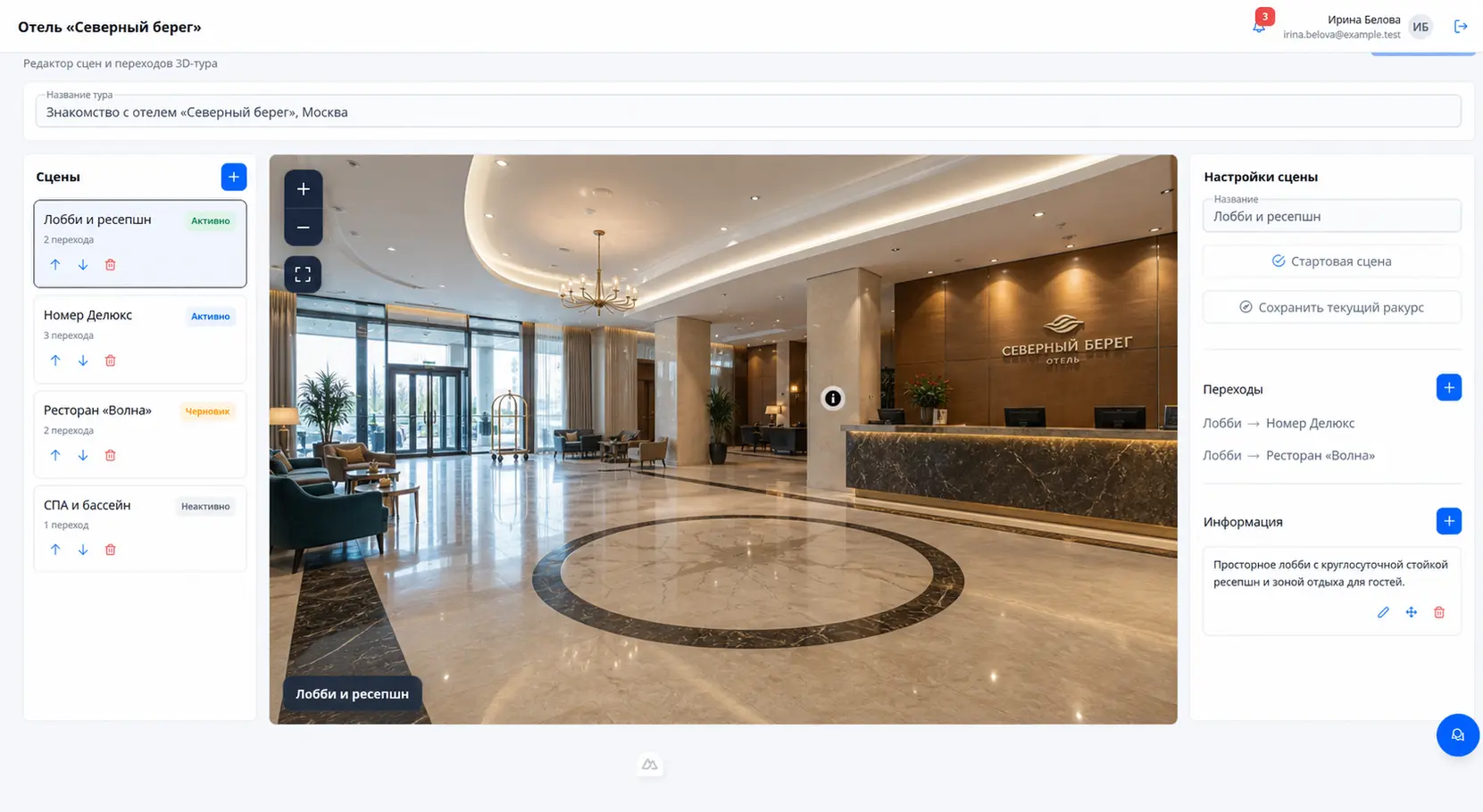
Редактор состоит из списка сцен, панорамного просмотра и настроек выбранной сцены.
Подготовьте панорамы
Используйте готовые панорамы 360° в формате JPEG или PNG. Ширина изображения должна быть в два раза больше высоты, например 4096×2048.
Добавьте сцены
- Нажмите кнопку + в блоке Сцены.
- Выберите подходящие изображения среди всех публичных файлов аккаунта или нажмите Выбрать файлы.
- Для новых файлов нажмите Загрузить.
- Отметьте нужные изображения и нажмите Добавить сцены.
- Измените стандартные названия сцен на понятные посетителю.
Первая добавленная сцена становится стартовой. Чтобы выбрать другую, откройте её и нажмите Сделать стартовой. Стрелки в карточке меняют порядок сцен, корзина удаляет сцену вместе с её переходами.
Сохраните начальный ракурс
- Поверните панораму в положение, которое посетитель должен увидеть при входе в сцену.
- Нажмите Сохранить текущий ракурс.
Добавьте переход
- Откройте исходную сцену.
- В блоке Переходы нажмите +.
- Нажмите на нужное место внутри панорамы.
- Выберите сцену назначения.
- Нажмите Добавить.
- При необходимости измените подпись перехода.
Переход направленный: если посетитель должен вернуться тем же путём, добавьте обратный переход во второй сцене.
Чтобы изменить положение существующего перехода, нажмите кнопку Перенести переход рядом с ним, затем укажите новое место на панораме.
Добавьте информационную точку
- В блоке Информация нажмите +.
- Нажмите на объект или место внутри панорамы.
- Укажите короткий заголовок.
- Добавьте описание в Markdown-редакторе. Доступны заголовки, выделение, ссылки, списки и другие элементы форматирования.
- Откройте вкладку Просмотр, чтобы проверить результат.
- Нажмите Сохранить точку.
Заголовок показывается при наведении на информационную иконку. По клику открывается модальное окно с отрендерованным текстом. В списке точки можно открыть, отредактировать, перенести в другое место текущей сцены или удалить.
Сохраните тур
Нажмите Сохранить. Название, сцены, порядок, ракурсы, переходы и информационные точки сохраняются вместе. До сохранения страница просмотра показывает последнюю сохранённую версию.
Важно. Один и тот же загруженный файл нельзя добавить в две сцены одного тура. Загрузите отдельную панораму для каждой точки съёмки.