
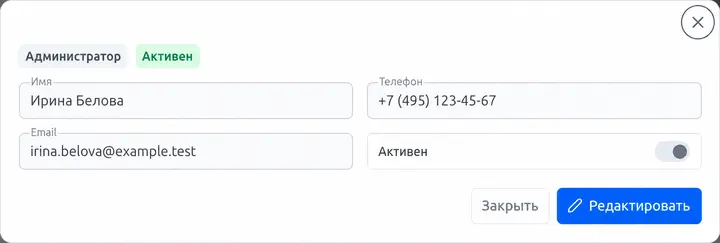
В карточке пользователя можно изменить имя, телефон, email и активность. Роль и пароль здесь не редактируются.
Просмотрите пользователя
- Найдите сотрудника.
- Нажмите иконку глаза в столбце Действия.
- Проверьте роль, статус и контакты.
Измените данные
- В карточке просмотра нажмите Редактировать. Можно также сразу нажать иконку карандаша в таблице.
- Измените Имя, Телефон или Email.
- Нажмите Сохранить.
- После сообщения Пользователь обновлён закройте и повторно откройте карточку, чтобы проверить сохранённые значения.
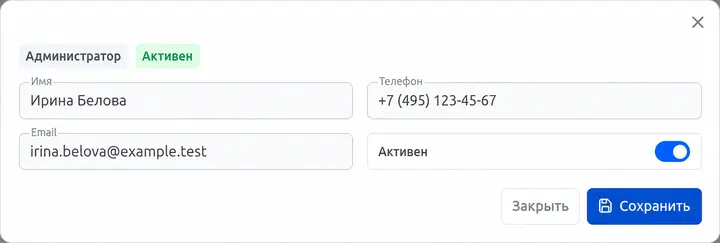
Телефон и заполненный email должны оставаться уникальными. При конфликте приложение не сохранит изменения и покажет ошибку.
Отключите доступ
- Откройте пользователя в режиме редактирования.
- Выключите переключатель Активен.
- Нажмите Сохранить.
Статус изменится на Отключён. Такой пользователь остаётся в истории и доступен через фильтр, но теряет доступ к данным аккаунта.
Чтобы вернуть доступ, откройте отключённого пользователя, включите Активен и сохраните изменения.
Важно. Нельзя отключить единственного активного владельца. Сначала убедитесь, что в аккаунте есть другой активный владелец. Через текущую страницу назначить владельца нельзя.
Что нельзя изменить здесь
- Роль пользователя отображается только для просмотра.
- Пароль не показывается и не меняется.
- Физического удаления пользователя в интерфейсе нет; используйте отключение.
- Системные пользователи
super_adminне входят в этот раздел.