
- Откройте ресурс и вкладку Изображения.
- Нажмите Добавить из файлов.
- Отметьте изображения, которые хотите добавить сейчас, или нажмите Выбрать файлы, чтобы загрузить новые. В окне доступны все публичные изображения аккаунта независимо от места загрузки; ранее добавленные в ресурс изображения не отмечаются автоматически.
- Завершите выбор кнопкой Готово.
- Расположите изображения кнопками перемещения вверх и вниз.
- Нажмите общую кнопку Сохранить.
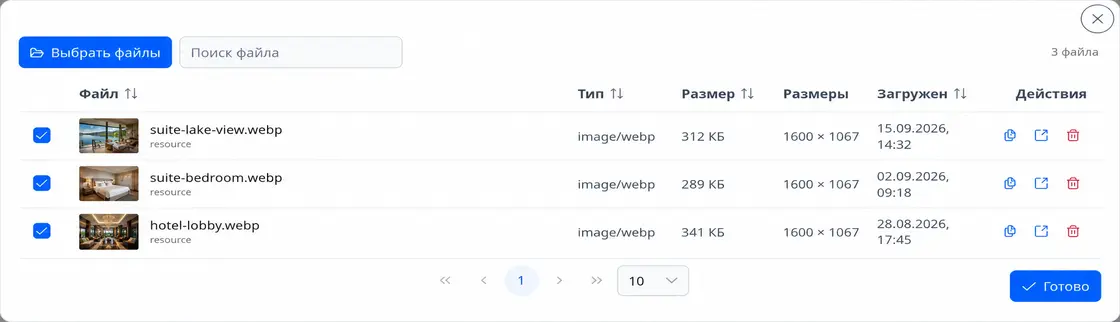
Поддерживаются JPEG, PNG и GIF. Выбранные изображения добавляются к текущему списку без дублей, а их миниатюры появляются сразу, ещё до сохранения ресурса. В таблице показываются имя файла, размеры изображения и порядок.
Первое изображение в сохранённом порядке считается основным. Оно используется там, где интерфейсу нужна одна фотография ресурса.
Кнопка удаления во вкладке ресурса убирает изображение из карточки ресурса. Сам файл остаётся в файловом менеджере и может использоваться в других местах.
[!TIP] Сначала выберите широкое и хорошо освещённое главное фото, затем добавьте интерьер, детали и окружение в логичном порядке.