
Создайте контейнер для структуры бизнеса или бронируемый объект, который будет доступен в календаре и модулях бронирования.
В течение 14-дневного бесплатного периода можно держать активным один бронируемый ресурс. Контейнеры и неактивные ресурсы этот лимит не расходуют.
Создайте объект верхнего уровня
- Откройте Ресурсы.
- Нажмите кнопку с иконкой + в шапке desktop-интерфейса или Добавить ресурс в мобильном.
- Укажите название.
- Выберите тип: Объект, Дом, Корпус, Квартира/апартамент, Комната/номер, Помещение или Единица.
- Оставьте поле Родитель пустым.
- Включите Бронируемый объект, если объект можно выбрать для брони. Выключите переключатель, если это только контейнер.
- Укажите начальный статус переключателем Активен.
- Нажмите Создать и открыть.
Создайте дочерний объект
У нужного родителя нажмите кнопку Добавить дочерний ресурс. Поле Родитель заполнится автоматически. Проверьте его, заполните остальные поля и нажмите Создать и открыть.
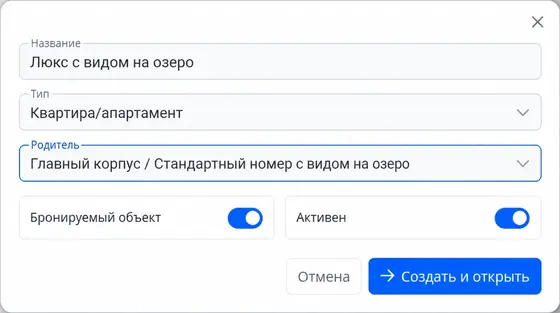
После создания в desktop- и мобильном интерфейсе откроется полная карточка ресурса. На телефоне те же вкладки представлены в компактной компоновке. У нового бронируемого объекта автоматически появляется активное базовое ограничение длительности от 1 до 30 ночей или дней. Цену нужно добавить отдельно.
Что выбрать: контейнер или бронируемый объект
Используйте контейнер для корпуса, этажа или группы объектов, если бронировать нужно дочерние номера. Включайте Бронируемый объект, если именно этот объект должен участвовать в календаре, расчёте стоимости и публичном бронировании.
Примечание. Тип ресурса описывает объект, а переключатель Бронируемый объект определяет его поведение. Например, корпус может быть как контейнером, так и самостоятельным бронируемым объектом.
Возможные ошибки
- Название слишком короткое — используйте не менее двух символов.
- Достигнут лимит тарифа — отключите ненужный активный бронируемый ресурс или измените тариф. Контейнер можно создать без расходования лимита.
- Родитель недоступен — обновите список и выберите существующий ресурс своего аккаунта.