
Файлы сначала попадают в локальную очередь. В аккаунте они появятся только после отдельного подтверждения загрузки.
Добавьте файлы в очередь
- Откройте раздел Файлы.
- Нажмите Выбрать файлы.
- Выберите один или несколько файлов на устройстве.
- Дождитесь подготовки JPEG- и PNG-изображений.
- Проверьте имя, тип, итоговый размер и разрешение в блоке Готовы к загрузке. Если фотография была уменьшена, очередь покажет её исходный размер.
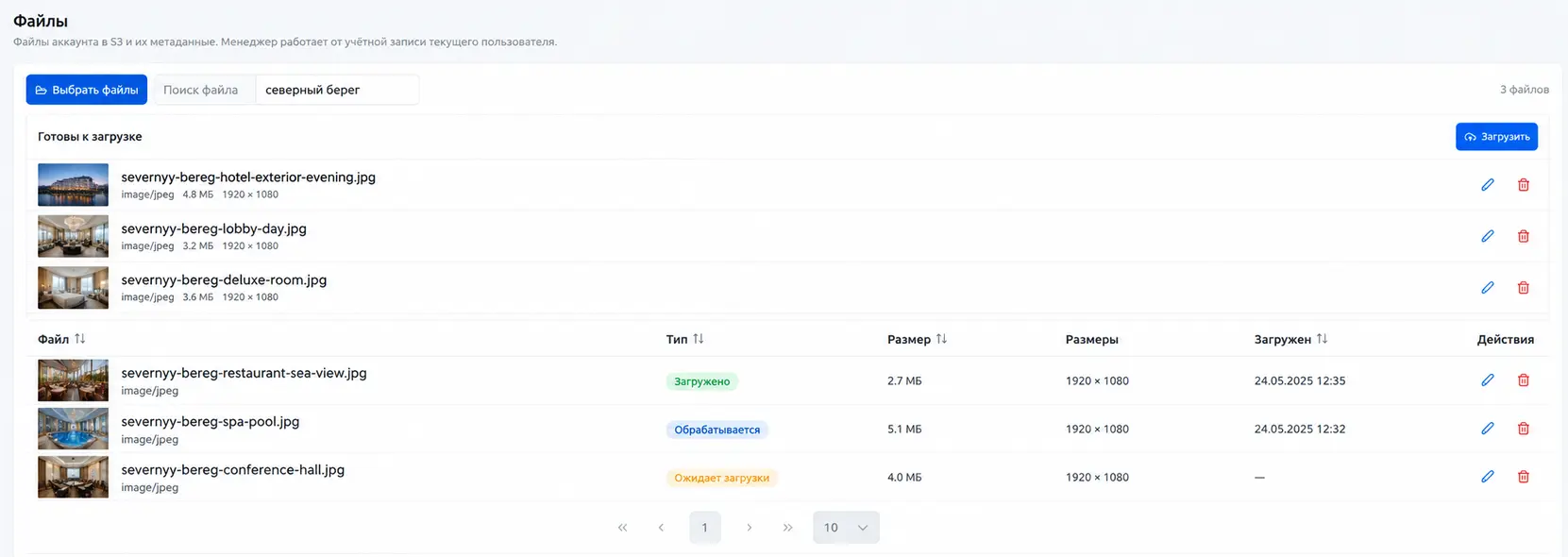
Чтобы исключить файл из очереди, нажмите Убрать из очереди. Он останется на устройстве и не будет отправлен в аккаунт.
Сохраните файлы
- При необходимости подготовьте JPEG- или PNG-изображение.
- Нажмите Загрузить.
- Дождитесь сообщения Файлы загружены.
- Убедитесь, что очередь очистилась, а новые файлы появились в таблице. На узком экране каждая строка отображается карточкой со строками «заголовок — значение».
Обновите страницу и проверьте, что файлы остались в списке. После загрузки сервис формирует для каждого файла новое системное имя.
JPEG и PNG обрабатываются прямо на устройстве до отправки: сервис стремится уменьшить изображение до 1,5 МБ и не загружает результат больше 2 МБ. Исходный файл на устройстве не изменяется. Каждый подготовленный файл отправляется отдельным запросом.
Файлы, загруженные из общего раздела Файлы, приватны по умолчанию и открываются только в админке. Изображения, загруженные из редактора ресурса, услуги, модуля бронирования, логотипа или 3D-тура, создаются публичными, потому что используются на внешних страницах.
Если часть очереди не загрузилась, успешно добавленные файлы появятся в таблице, а рядом с оставшимися будет показана причина ошибки. Исправьте её и нажмите Загрузить повторно.
Ограничения
Перед выбором проверьте допустимые форматы, размер и разрешение изображений. Неподдерживаемый, пустой или слишком большой файл не попадёт в очередь.