
После создания у выбранного ресурса появится отдельное iCal-подключение и защищённая ссылка для экспорта занятости.
Перед началом
Создайте и активируйте физический бронируемый ресурс. Контейнер выбрать нельзя: отдельное подключение создаётся для каждого номера, дома или апартамента.
Если нужен импорт, заранее скопируйте публичную HTTP- или HTTPS-ссылку календаря во внешнем сервисе. URL можно добавить и позже.
Создайте подключение
- Откройте Интеграции и выберите вкладку iCal.
- Нажмите Добавить iCal.
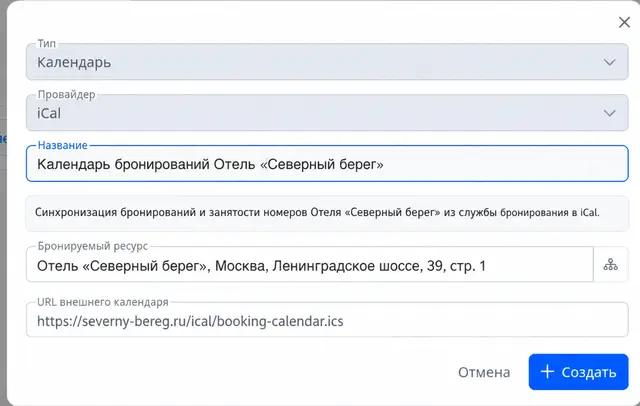
- Введите Название. Укажите в нём внешний сервис и ресурс, чтобы отличать несколько подключений.
- В поле Бронируемый ресурс нажмите кнопку выбора и отметьте нужный ресурс.
- При необходимости вставьте URL внешнего календаря.
- Нажмите Создать.
Новая карточка получает состояние Черновик. Нажмите Подключить, чтобы перевести её в состояние Активна. Для iCal отдельная авторизация во внешнем сервисе не открывается.
Проверьте результат
В карточке должны отображаться:
- выбранный ресурс;
- поле внешнего URL;
- Наш iCal URL для экспорта занятости;
- состояние Активна после подключения.
Обновите страницу и убедитесь, что карточка сохранилась. Ресурс после создания изменить нельзя.