
- Откройте Коммуникации → Виджеты.
- Нажмите кнопку с иконкой + в шапке страницы. Подсказка кнопки — «Создать виджет».
- Укажите название и выберите активный бронируемый ресурс.
- Настройте тексты, первого отвечающего, положение и цвета.
- Нажмите Создать.
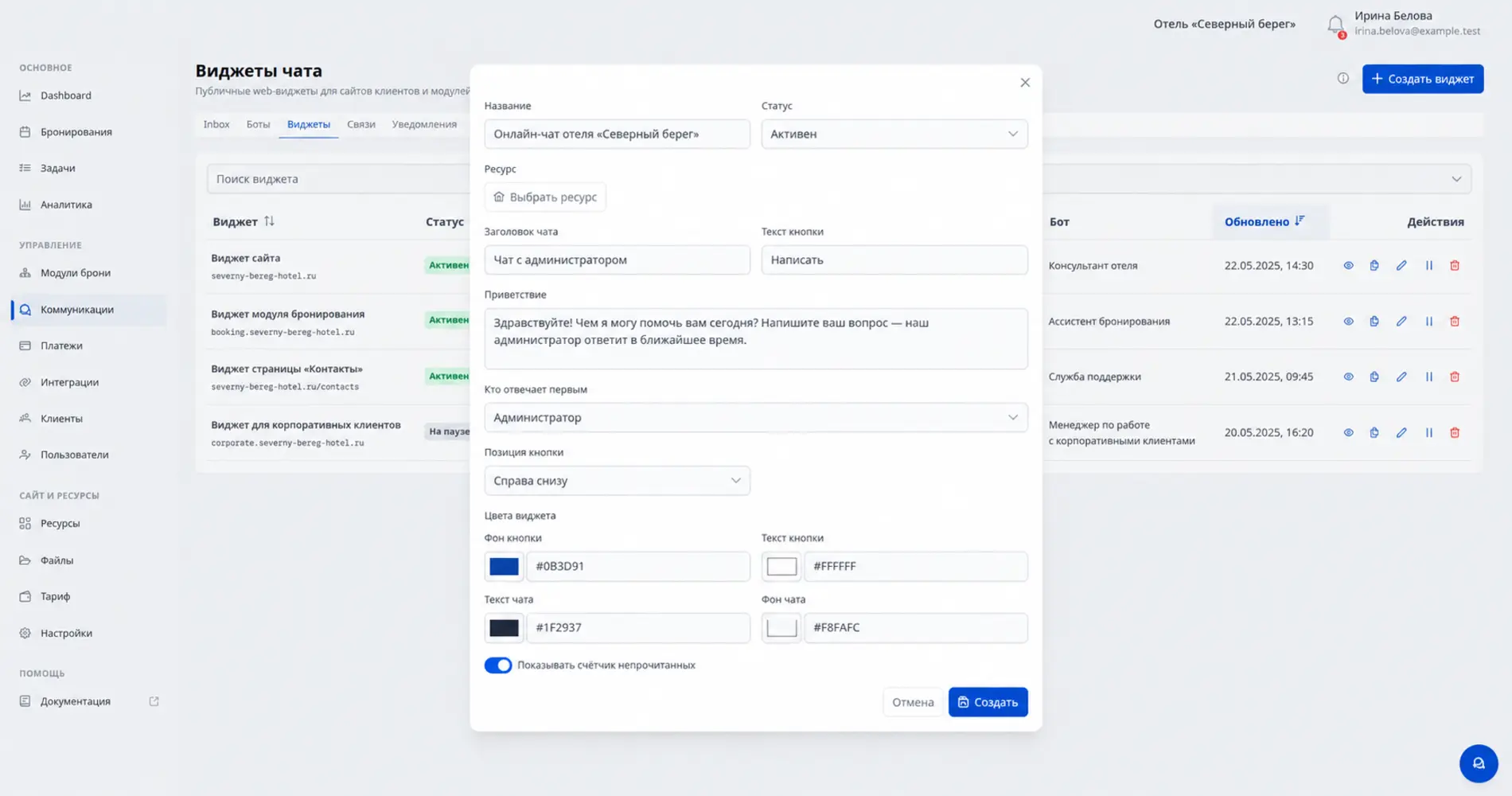
Поля формы
| Поле | Правило |
|---|---|
| Название | От 2 до 120 символов; видно сотрудникам в списке. |
| Статус | Активен или На паузе. |
| Ресурс | Обязателен при создании и затем не меняется. Уже занятый другим виджетом ресурс выбрать нельзя. |
| Заголовок чата | От 1 до 120 символов; по умолчанию «Чат с менеджером». |
| Текст кнопки | От 1 до 80 символов; по умолчанию «Написать». |
| Приветствие | От 1 до 1000 символов; клиент увидит его при открытии. |
| Кто отвечает первым | Менеджер, сценарий бота или ИИ. |
| Позиция кнопки | Справа снизу или слева снизу. |
| Счётчик непрочитанных | Показывать или скрывать число новых сообщений на кнопке. |
Если выбран Сценарий бота, укажите активный сценарий, который должен начать консультацию. Без сценария автоматический диалог не запустится. Вариант ИИ доступен только в аккаунте с включённым ИИ.
Цвета
Каждое значение вводится в формате #RRGGBB:
- фон кнопки —
#059669; - текст кнопки —
#ffffff; - текст чата —
#020617; - фон чата —
#f8fafc.
Можно выбрать цвет визуально или ввести код. Неполный код, короткая запись и значение без # не сохранятся.
Изменение виджета
При редактировании нельзя заменить связанный ресурс. Все остальные поля можно изменить. В форме также доступны публичная ссылка и код вставки.