
Добавьте пользователя, чтобы сотрудник мог войти в админку и работать с данными текущего аккаунта.
Добавьте сотрудника
- Откройте раздел Пользователи.
- Нажмите кнопку с иконкой добавления пользователя в шапке страницы.
- Укажите Имя сотрудника.
- Заполните российский Телефон.
- При необходимости укажите Email.
- Задайте пароль длиной не менее 8 символов.
- Нажмите Добавить.
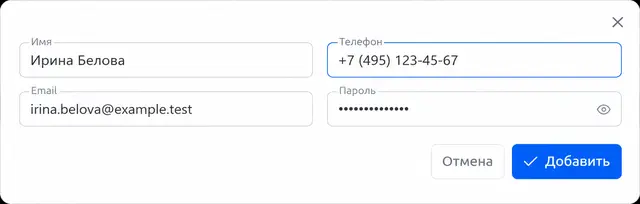
После успешного сохранения форма закроется, появится сообщение Пользователь добавлен, а новый сотрудник отобразится в списке как активный Администратор.
Данные для входа
Сотрудник может использовать телефон или email как логин и введённый при создании пароль.
Предупреждение. Передавайте первоначальный пароль сотруднику только по защищённому каналу. Не сохраняйте его в заметках клиента, задачах, общих чатах или снимках экрана.
Требования и конфликты
- Имя должно содержать не менее двух символов.
- Телефон обязателен и вводится по маске
+7 (999) 999-99-99. - Email необязателен, но при заполнении должен иметь корректный формат.
- Пароль должен содержать от 8 до 120 символов.
- Телефон и заполненный email не должны принадлежать другому пользователю.
Если контакт уже используется, приложение покажет сообщение Пользователь с таким телефоном или email уже существует. Найдите существующего пользователя и при необходимости измените его статус или контакты.
Примечание. В форме нет выбора роли: через админку создаются только сотрудники с ролью Администратор.