
Найдите нужную запись по системному имени или типу файла, затем откройте файл. Столбец Доступ показывает, является файл публичным или приватным.
Найдите файл
- Откройте раздел Файлы.
- В поле Поиск файла введите часть имени или типа, например
image/png. - Дождитесь обновления количества и таблицы.
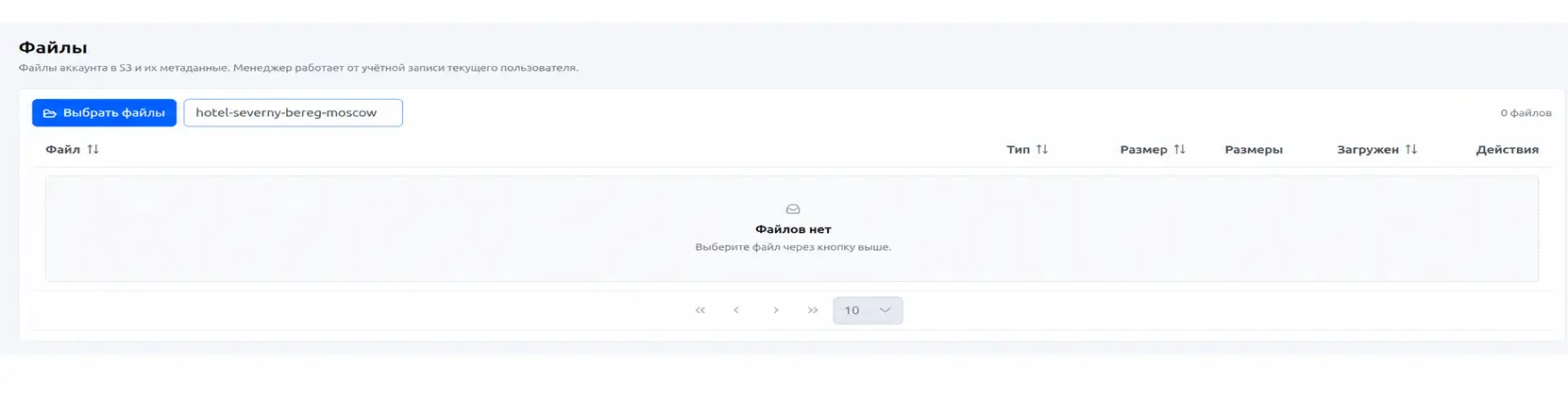
Если совпадений нет, появится состояние Файлов нет. Очистите поле поиска, чтобы вернуться ко всему списку.
В широкой таблице для сортировки нажмите заголовок Файл, Тип, Размер или Загружен. Повторное нажатие меняет направление. Если список занимает несколько страниц, используйте пагинацию и выбор количества строк под таблицей. В мобильном приложении и на узком экране web-версии каждая строка становится карточкой со списком «заголовок — значение» и компактной пагинацией.
Просмотрите файл
- Для изображения нажмите миниатюру, чтобы открыть увеличенный просмотр.
- Нажмите Открыть, чтобы открыть сам файл в новой вкладке.
Скопируйте ссылку
- Убедитесь, что в столбце Доступ указано Публичный.
- В строке файла нажмите Копировать ссылку.
- Дождитесь сообщения Ссылка скопирована в буфер.
- Вставьте ссылку в нужное место.
Важно. Ссылка открывает сам файл без входа в личный кабинет. Передавайте её только там, где содержимое можно сделать доступным получателю.
У приватного файла публичной ссылки нет. Кнопка Открыть работает через защищённый адрес и требует активного входа в админку.