
Осмотреться
Повернуть панораму в любую сторону, приблизить детали или открыть просмотр на весь экран.
Интерактивные 3D-туры
Соберите прогулку по объекту из готовых панорам 360°. Гость сможет осмотреть комнаты и территорию, перейти между точками съёмки и узнать больше о важных деталях — прямо на вашем сайте бронирования.
Панорамы 360° Переходы между сценами Информационные точки
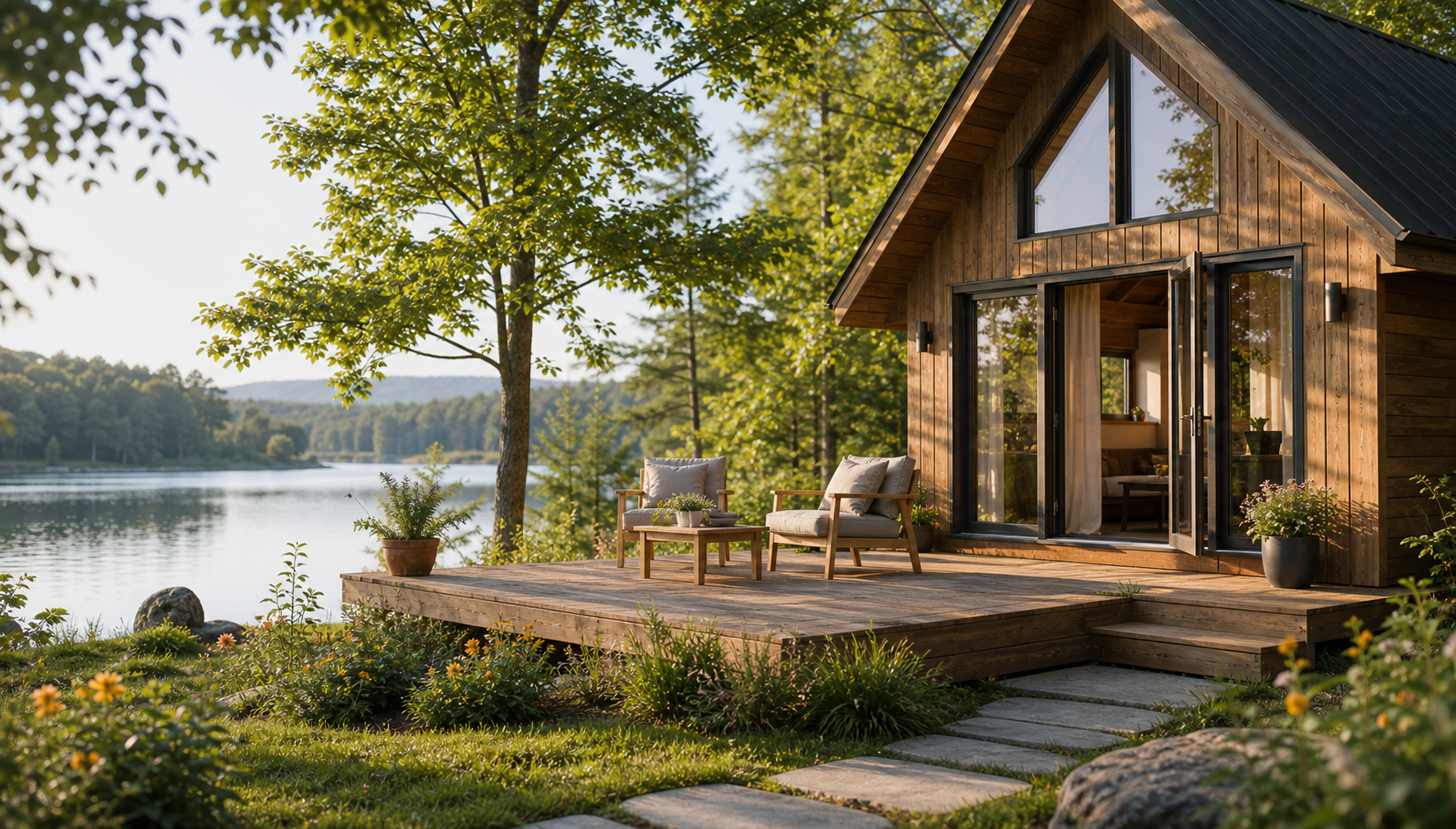
Сцена 01 / 04
Начните с террасы
Условная иллюстрация интерфейса тура
Что видит гость
Посетитель сам решает, куда посмотреть и что изучить подробнее. Тур помогает почувствовать планировку и связь между помещениями до выбора дат.
Повернуть панораму в любую сторону, приблизить детали или открыть просмотр на весь экран.
Нажать точку перехода или выбрать сцену из списка, чтобы посмотреть другую комнату или часть территории.
Открыть информационную точку и прочитать о месте, оснащении или особенности объекта.
Пример маршрута
Покажите последовательность, в которой гость увидел бы объект лично: от входа и общих зон до комнаты и вида с террасы. В каждом месте можно выделить то, о чём часто спрашивают перед бронированием.
Сориентироваться на территории
Понять пространство для отдыха
Рассмотреть спальные места
Увидеть вид и выход наружу
Это пример сценария. Вы сами выбираете сцены, порядок и точки перехода для своего объекта.
Редактор тура
Начните с подготовленных панорам 360°. Затем настройте, что гость увидит первым, куда сможет перейти и о каких деталях узнает по пути.
Что подготовить
Нужны готовые панорамные изображения комнат или территории. Тур связывает точки съёмки в интерактивный маршрут.
Загрузите готовые изображения 360° и назовите сцены так, чтобы гостю было легко ориентироваться.
Выберите стартовую сцену и сохраните ракурс, с которого начнётся знакомство с объектом.
Расставьте точки перехода между сценами и подпишите, куда ведёт каждый шаг.
Отметьте полезные места и добавьте к ним заголовок и развёрнутое описание.
На странице бронирования
Открыть 3D-тур Где показать
Добавьте готовый тур блоком на любую страницу сайта бронирования: к описанию объекта, на этап выбора или на дополнительную страницу. Он доступен и в визуальном конструкторе, и в режиме своей вёрстки.
Один тур можно использовать на нескольких страницах и сайтах бронирования. Если вы обновите сцены или точки, сохранённый тур обновится везде, где он размещён.
Как добавить тур на сайтПосле сохранения откройте просмотр: поверните каждую панораму, пройдите все переходы и прочитайте подсказки. Затем проверьте тур на странице бронирования перед публикацией сайта.
Как проверить готовый турДальше по теме
BookingSaaS
Покажем работу сервиса на понятном сценарии и ответим на ваши вопросы.